Menu


関連リンク

mysql
mysqlの導入
-
mysqlの導入方法のサンプルです。
自PCへの導入などは自己責任にて行ってください。
1.mysqlのwebページにアクセスしてmysqlインストーラーをダウンロードします。

2.ダウンロードを選びます。ページの下方の MySQL Community (GPL) Downloads » を選択します。

3.コミュニティーサーバーを選びます。ページの下方の MySQL Community Server を選択します。
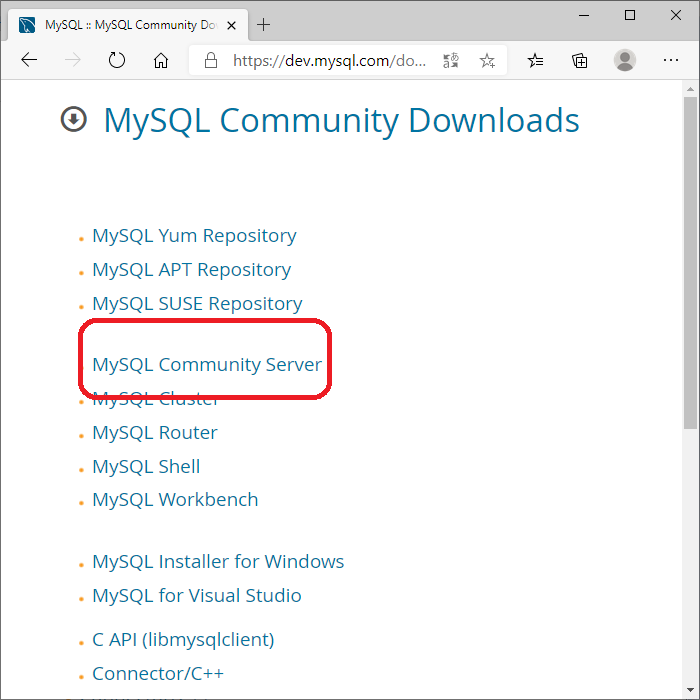
4.選択画面が表示されます。「Microsoft Windows」を選びます。青字の Go To Download Page を押下します。
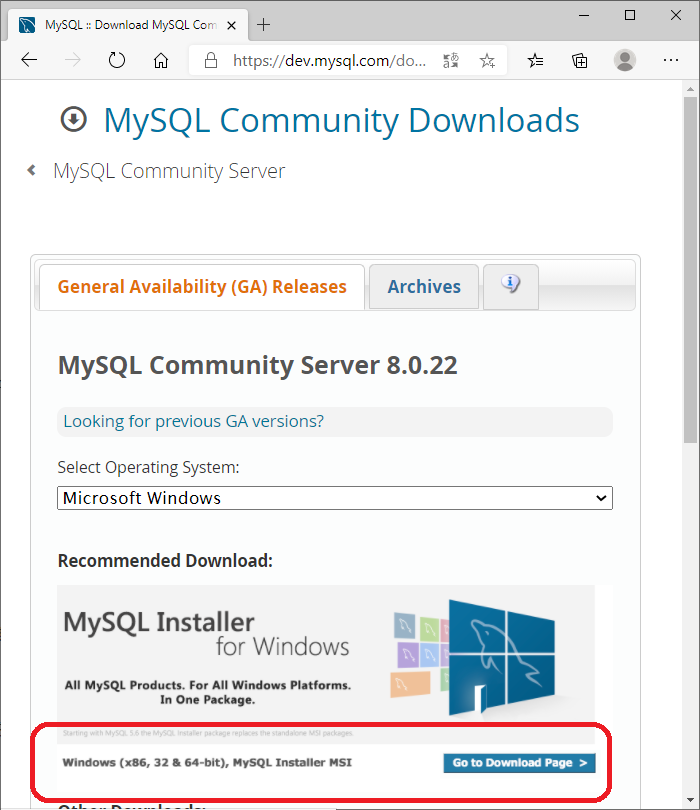
5.インストーラー選択ボタンが表示されます。「web」ではない方を選びます。青字の Download を押下します。
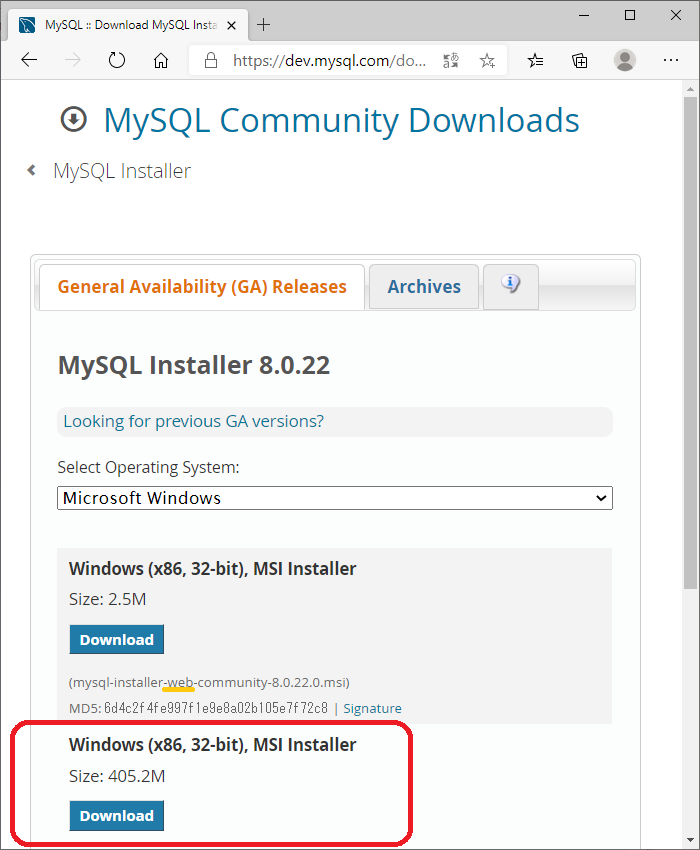
6.インストーラーをDownloadしました。
mysqlのInstall
-
mysqlのinstall方法のサンプルです。
自PCへのinstallなどは自己責任にて行ってください。
1.インストーラーをダブルクリックして実行します。時間がかかる場合があります。
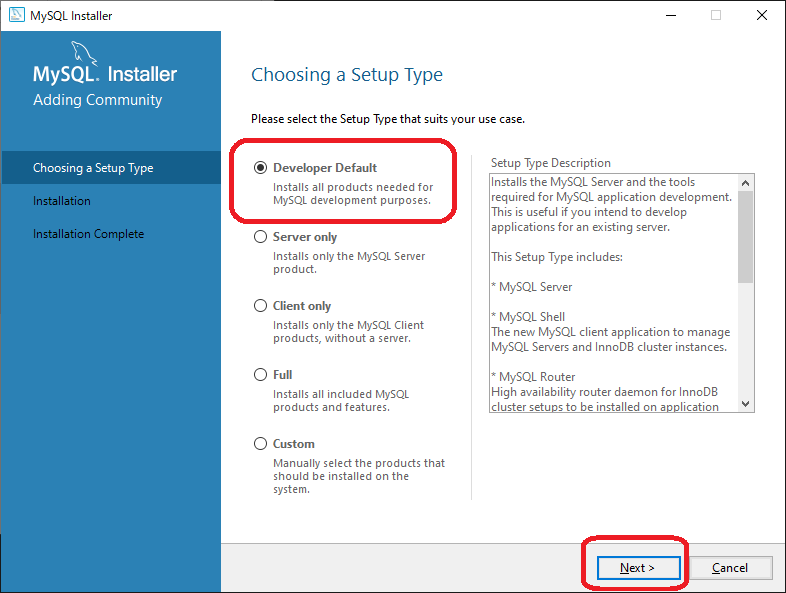
choosing a Setup Type 画面で ●Debeloper Defaultを指定して Nextボタンを押下します。
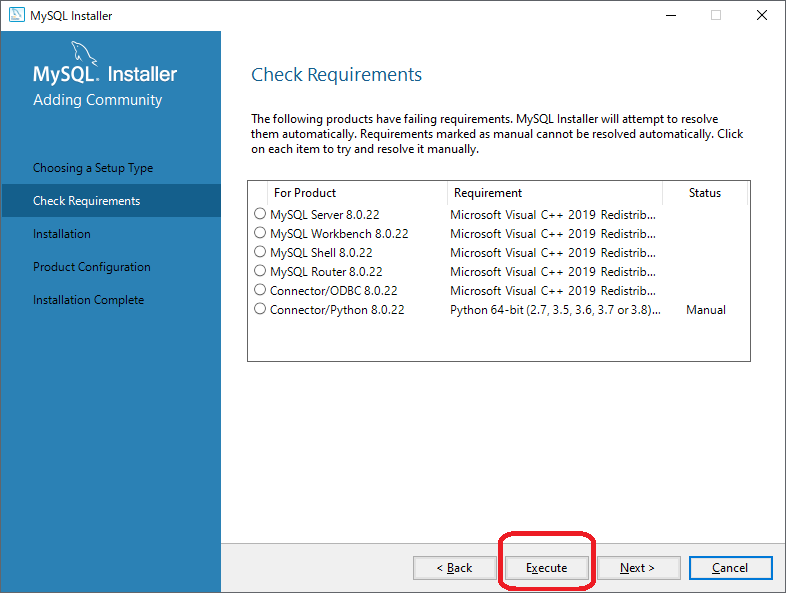
2.Check Requirements 画面で Executeボタンを押下します。
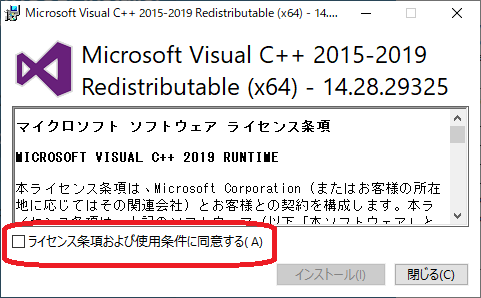
3.Microsoft Visual C++のランタイム ライセンス条項の同意インストール画面が表示される場合、 チェックして インストールボタンを押下します。
完了後に閉じるボタンを押下します。
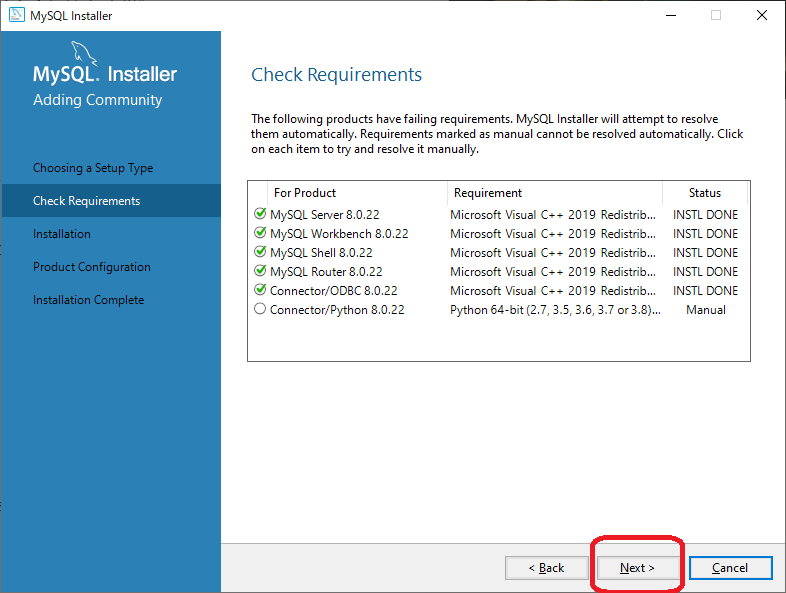
以下のように✔チェックが付きました。Nextボタンを押下します。
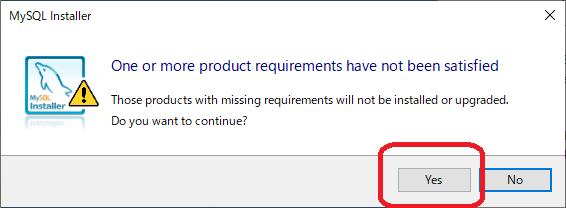
4.One or more product reqquirements have not been satisfied 画面が表示される場合、 Yesボタンを押下します。
5.installationの画面でExcuteボタンを押下します。
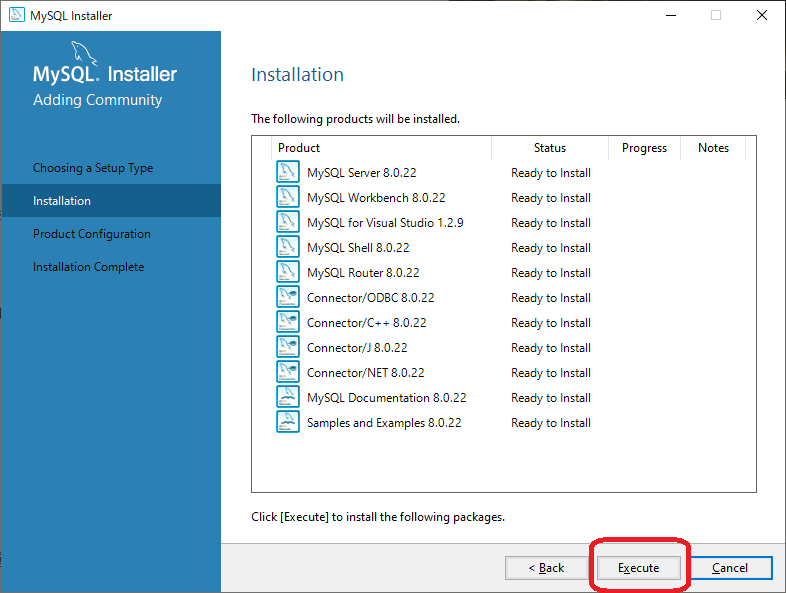
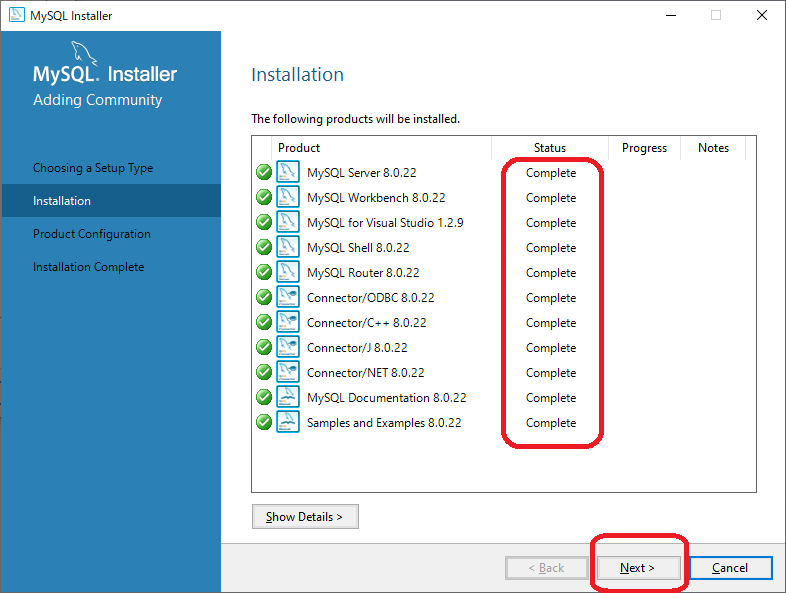
6.statusの欄が「Complete」になったらNextボタンを押下します。
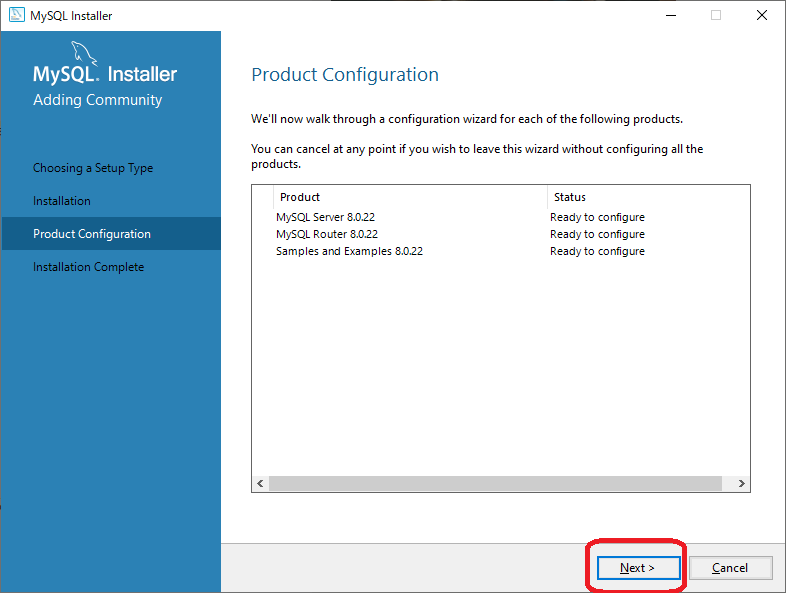
7.Product Configurationの画面でNextボタンを押下します。
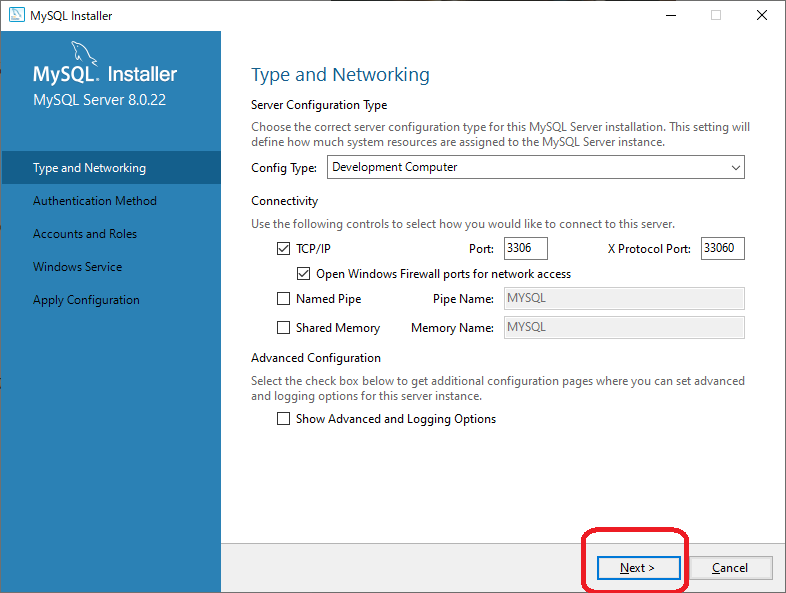
8.Type and Networkingの画面でNextボタンを押下します。
設定値は初期値のままです。
9.Authentication Methodの画面でNextボタンを押下します。
Use Strong Password Encryption for Authentication (RECOMMENDED) が選択されていることを確認します。
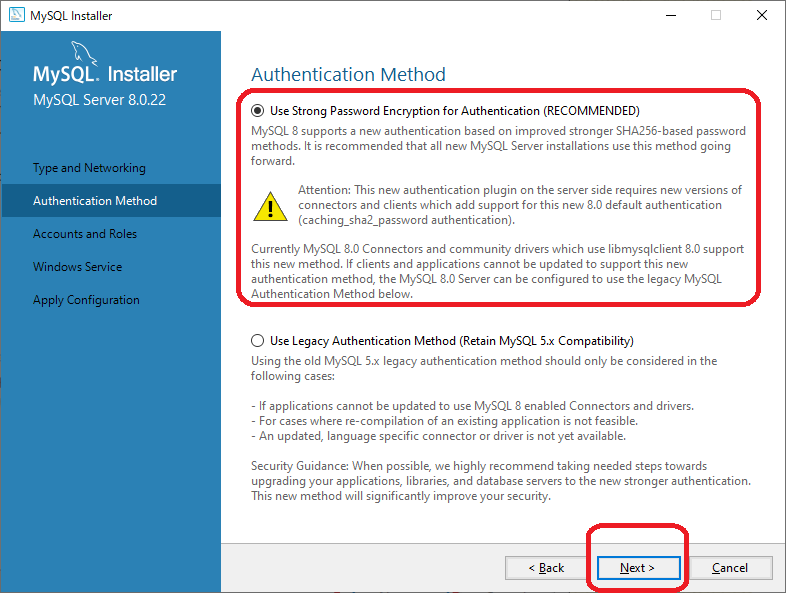
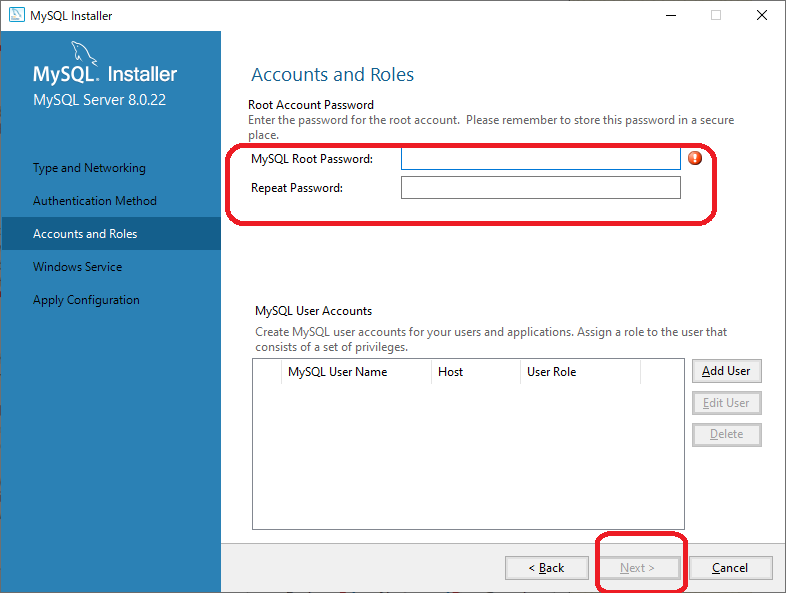
10.Accounts and Rolesの画面でパスワードを設定します。
Nextボタンを押下します。
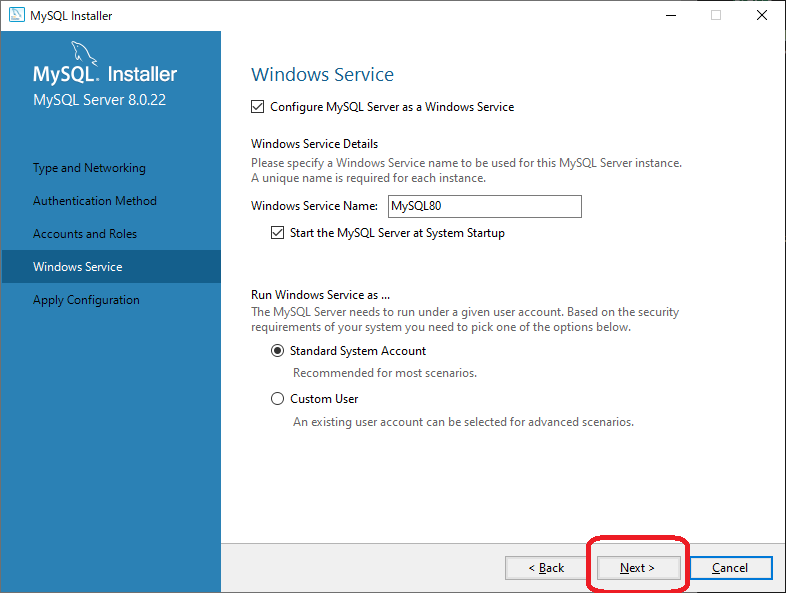
11.Windows Serviceの画面でNextボタンを押下します。
設定値は初期値のままです。
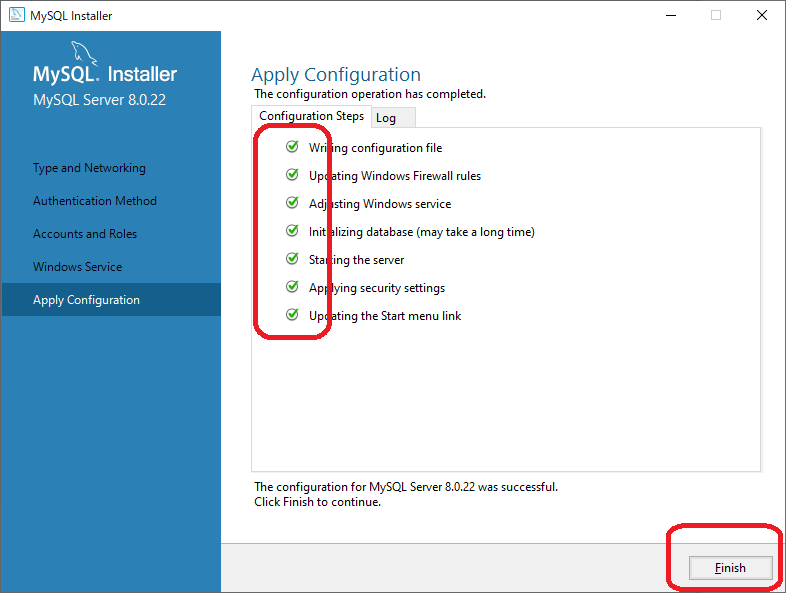
12.Apply Configurationの画面でExecuteボタンを押下します。
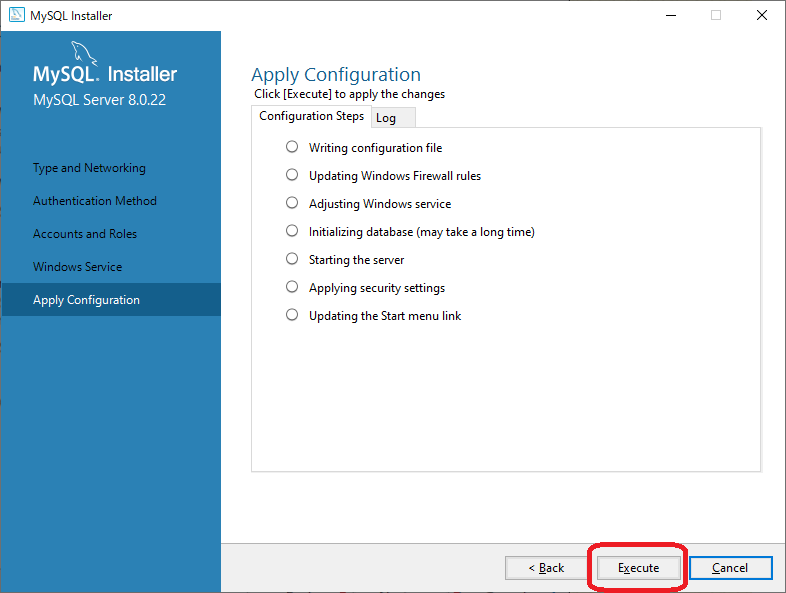
全ての行に✔チェックがついたらFinisheボタンを押下します。
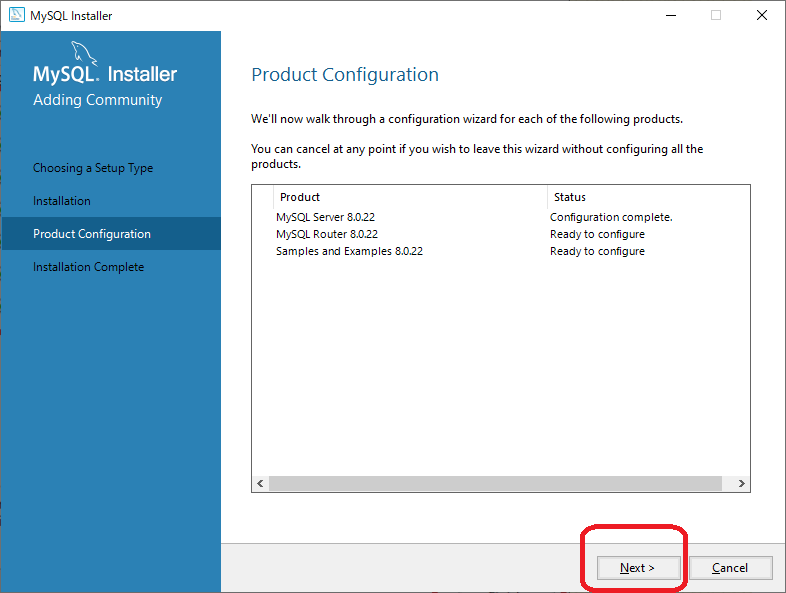
13.Product Configurationの画面でNextボタンを押下します。
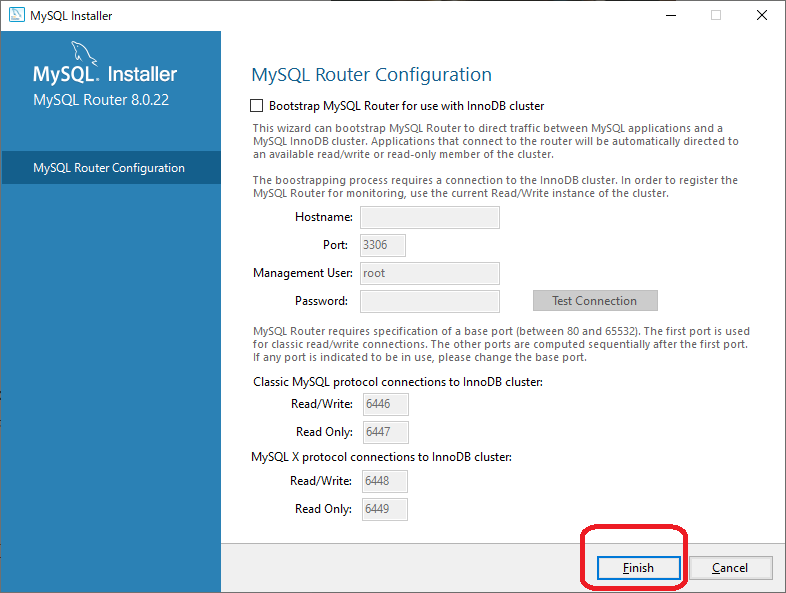
14.MySQL Router Configurationの画面でFinishボタンを押下します。
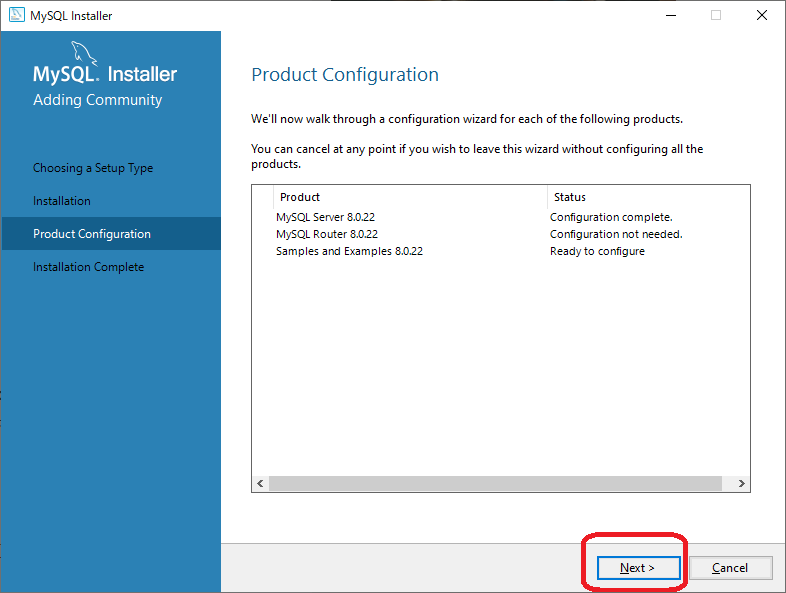
15.Product Configurationの画面でNextボタンを押下します。
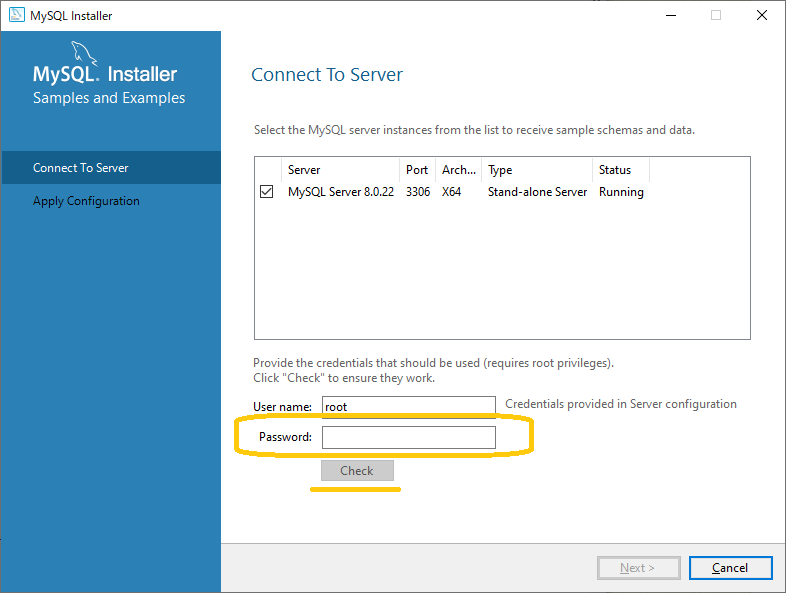
16.Connect To Serverの画面で10.で設定したバスワードを入力し、Checkボタンを押下します。
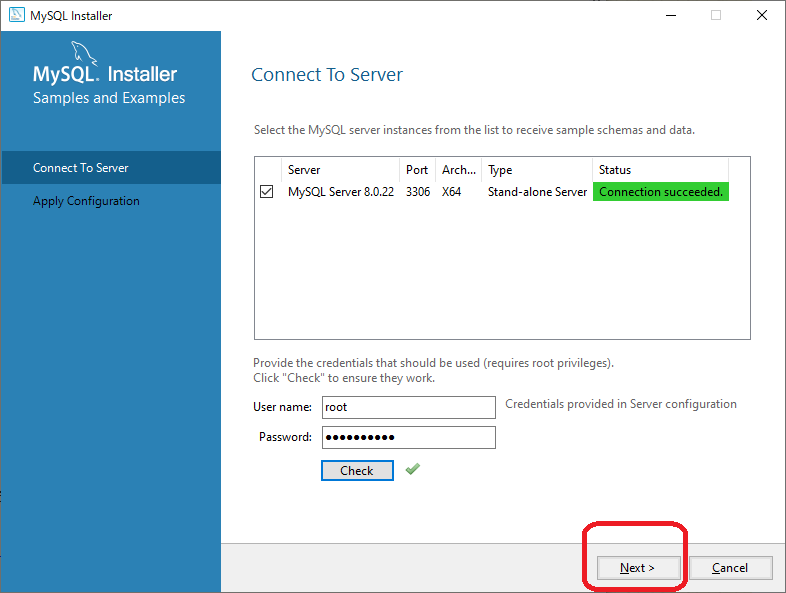
Nextボタンを押下します。
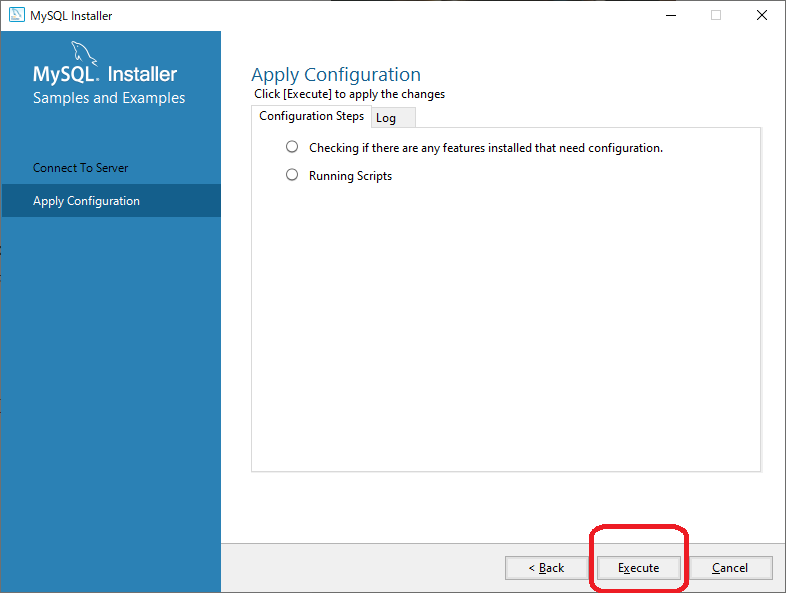
17.Apply Configurationの画面でExecuteボタンを押下します。
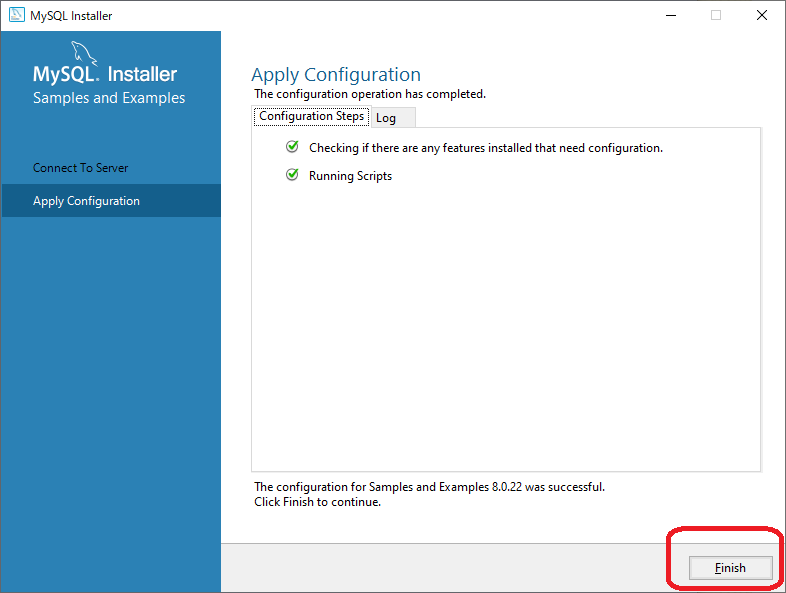
全ての行に✔チェックがついたらFinishボタンを押下します。
15.Product Configurationの画面でNextボタンを押下します。
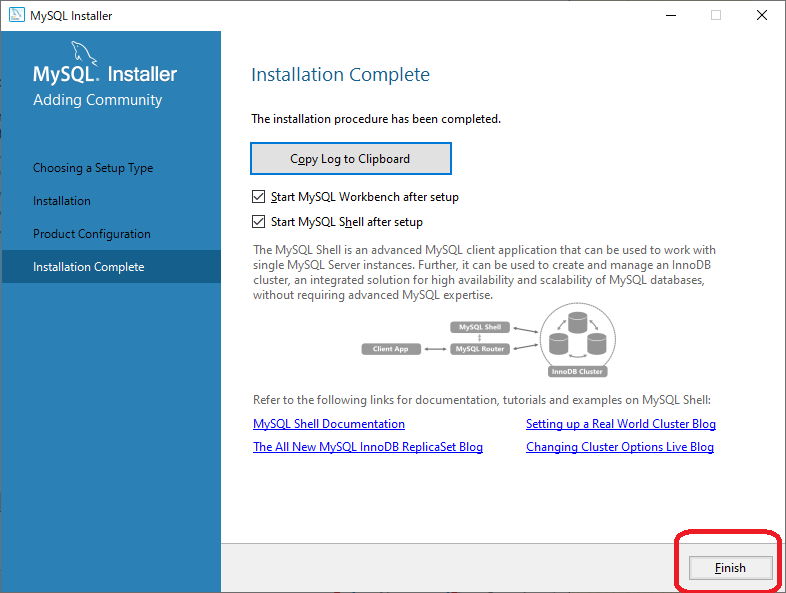
16.Instrallation Completeの画面でFinishボタンを押下します。
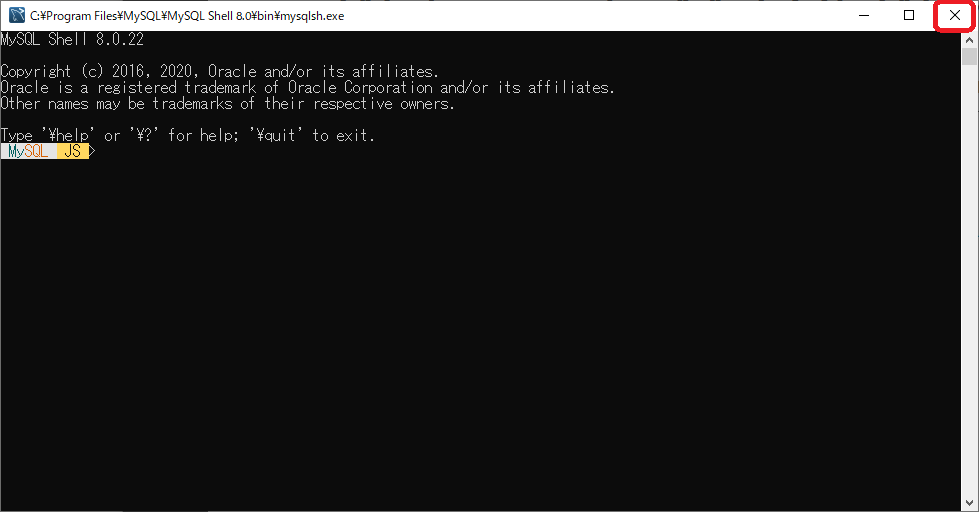
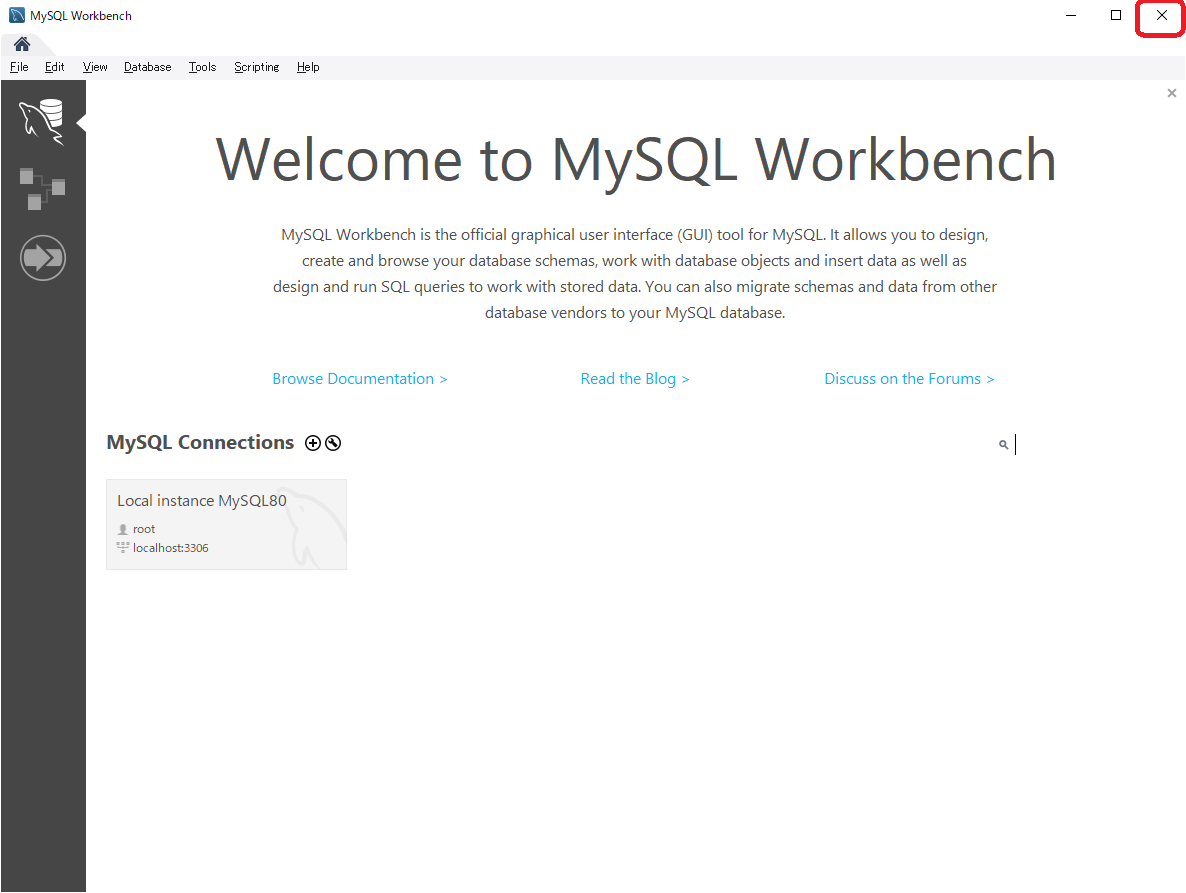
17.MySql Shell、Workbenchの画面を閉じます。
環境変数
-
mysqlの環境変数の設定サンプルです。
自PCへの設定などは自己責任にて行ってください。
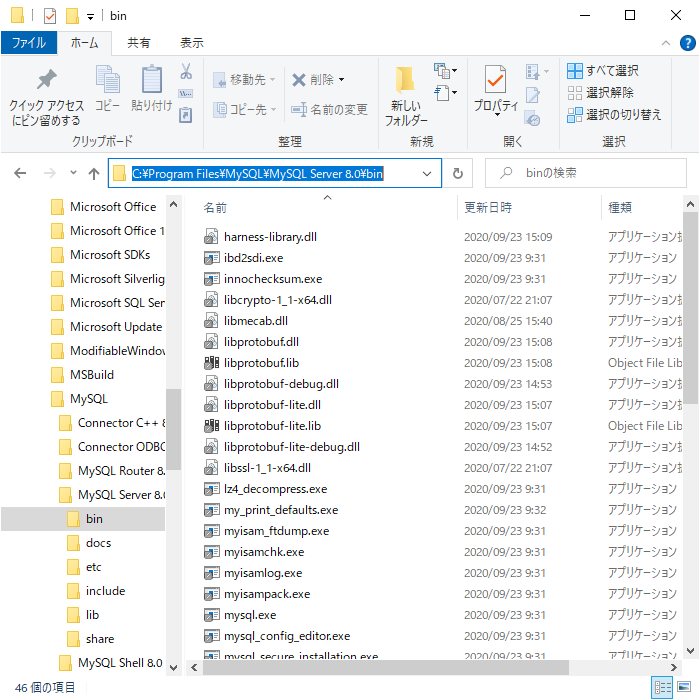
1.binフォルダー(へのパス)を確認します。ここでは C:\Program Files\MySQL\MySQL Server 8.0\bin でした。
2.環境変数の編集を選びます。
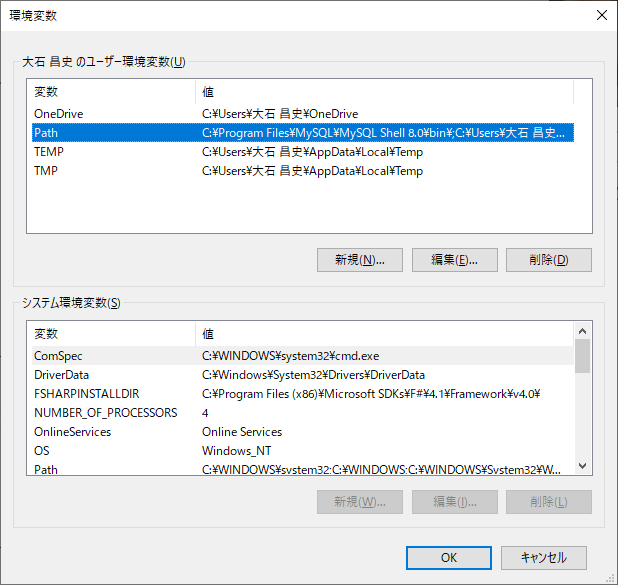
2.Pathにbinフォルダー(へのパス)を追加します。 新規ボタンを押下し、binフォルダーへのパスを入力しOKボタンを押下します。
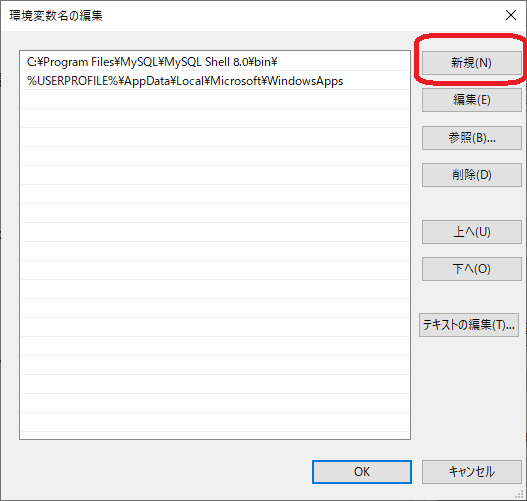
環境変数設定画面は閉じます。
起動確認
-
mysqlの起動確認方法です。
1.コマンドプロンプトを起動し、「mysql -u root -p」 と入力、Enterボタンを押下します。
2.Enter password: が表示されます。パスワードを入力、Enterボタンを押下します。
3.起動できるとmysql > と表示されます。終了はexitです。
phpで利用する場合
- PHPからMySQLを利用する場合、php.iniでの設定が必要となります。「phpの導入」の備忘録を参照してください。