Menu


関連リンク

PHP
phpの導入
-
phpの導入方法のサンプルです。
自PCへの導入などは自己責任にて行ってください。
1.phpのwebページにアクセスしてphpインストーラーをダウンロードします。
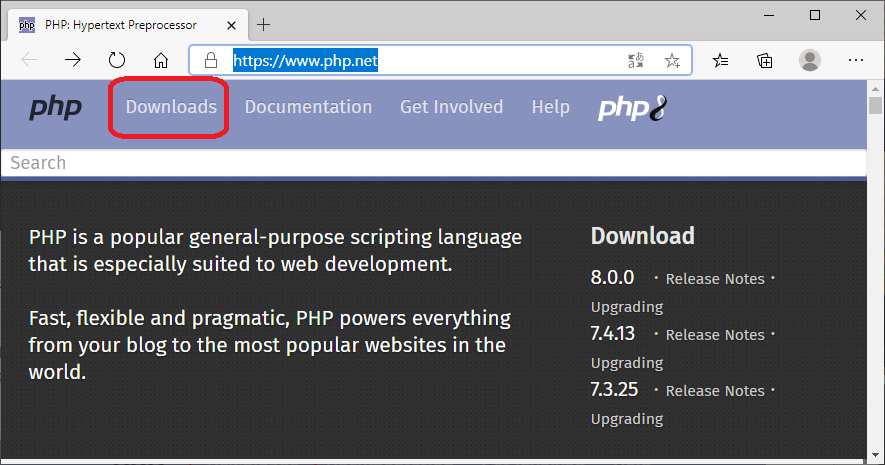
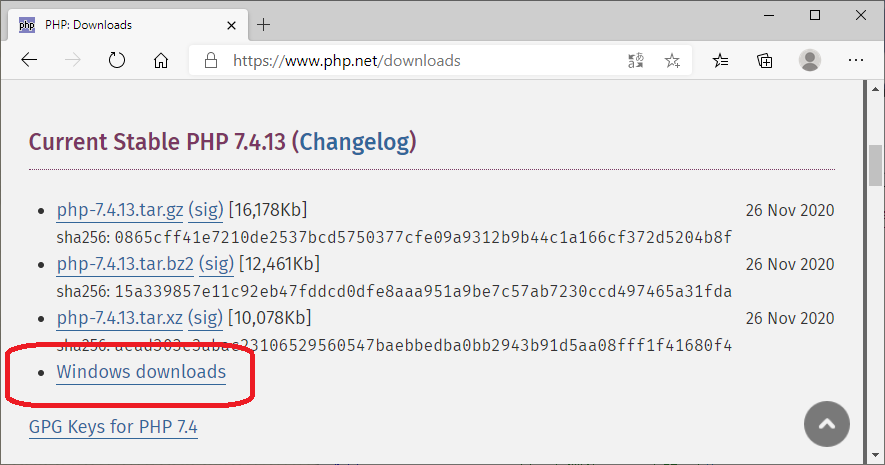
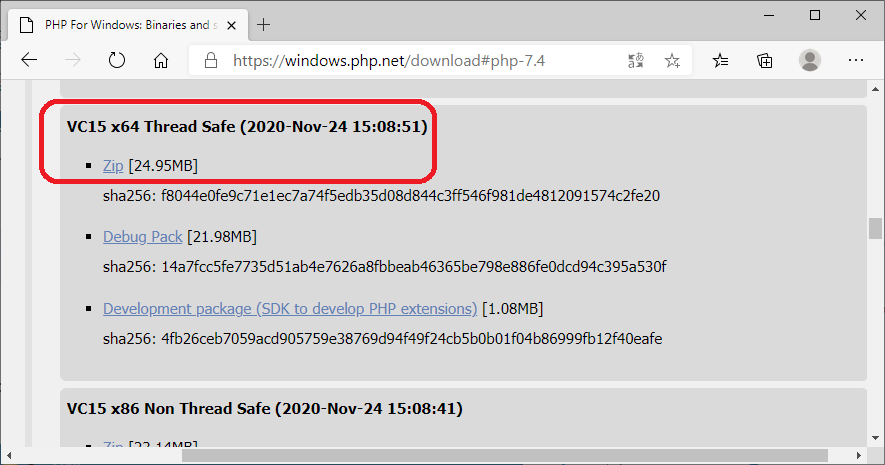
2.VC15 x64 Thread Safe (php-7.4.13-Win32-vc15-x64.zip)をダウンロードします。
3.解凍します。
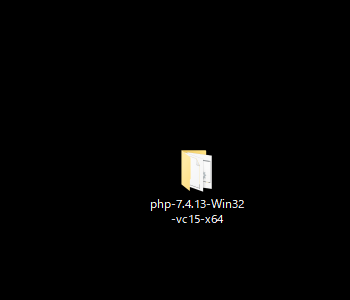
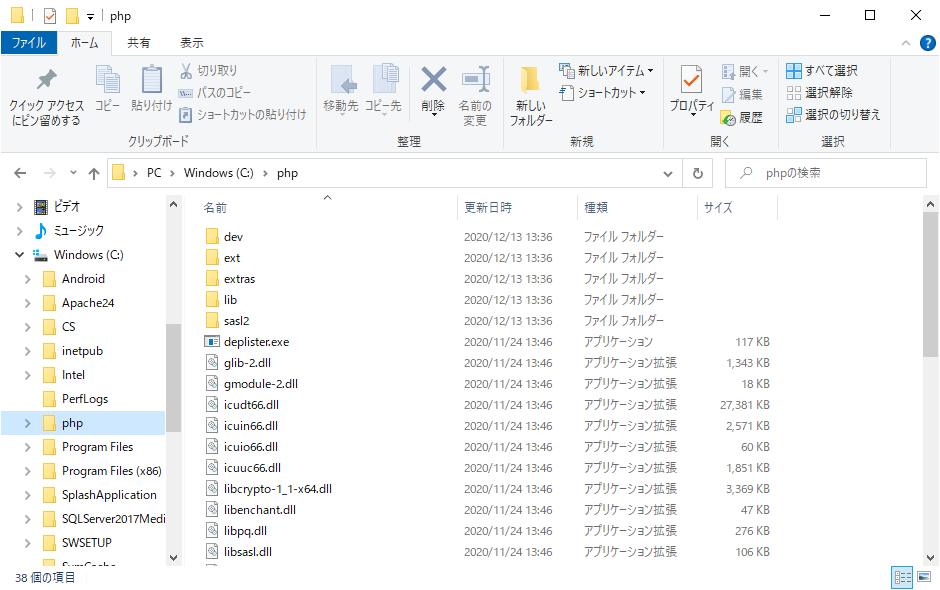
4.フォルダー名を「php」にリネームしてからCドライブ直下に格納したら完了です。
httpd.confの編集
-
Apacheサーバーのhttpd.confの編集サンプルです。
Apache & php で環境構築をする場合は以下のように設定しました。
編集は自己責任にて行ってください。
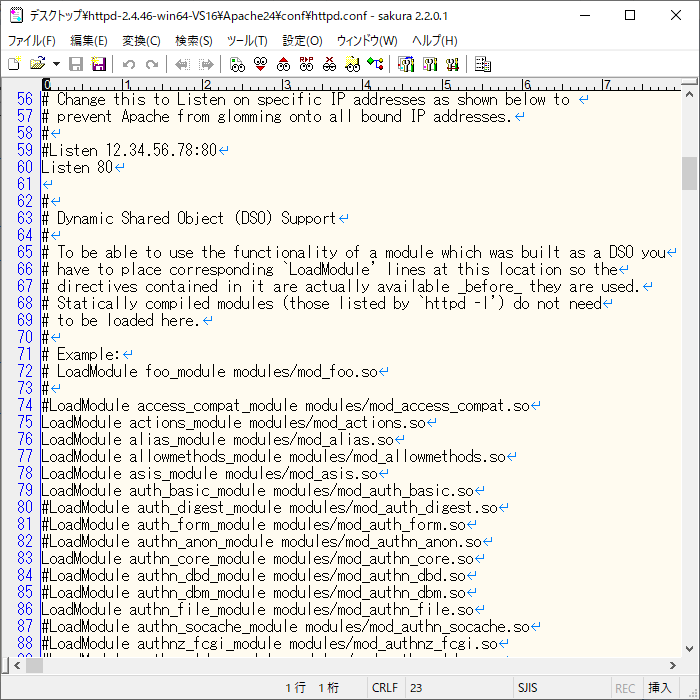
1.次の2行を追加します。
・LoadModule access_compat_module modules/mod_access_compat.so
・LoadModule actions_module modules/mod_actions.so
↓

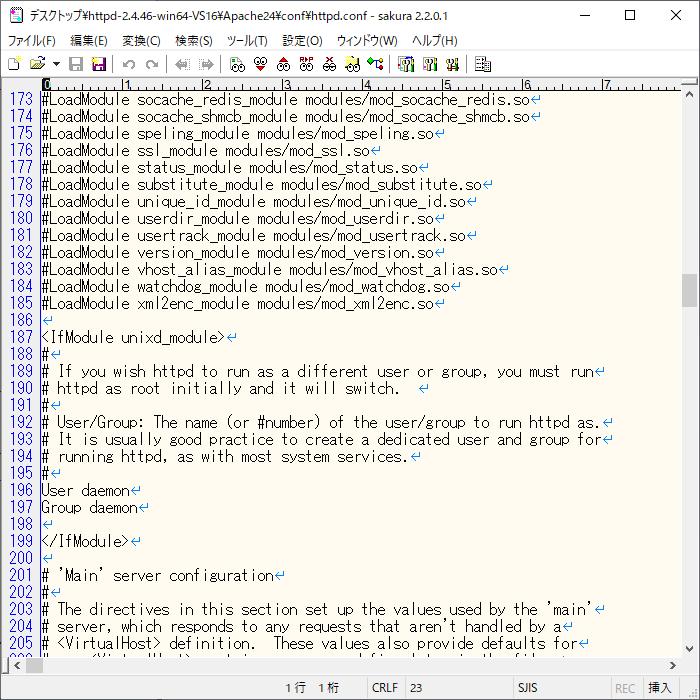
2.C:\phpの中に「php7apache2_4.dll」ファイルがある事を確認します。
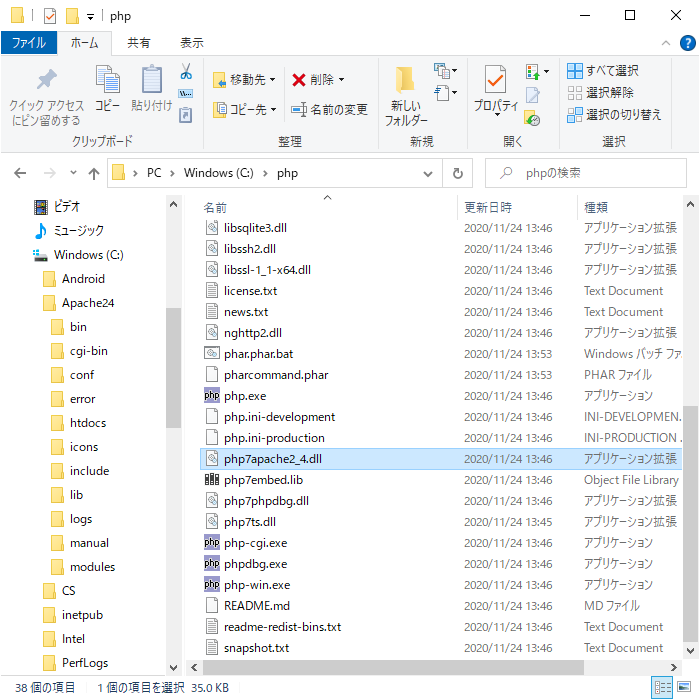
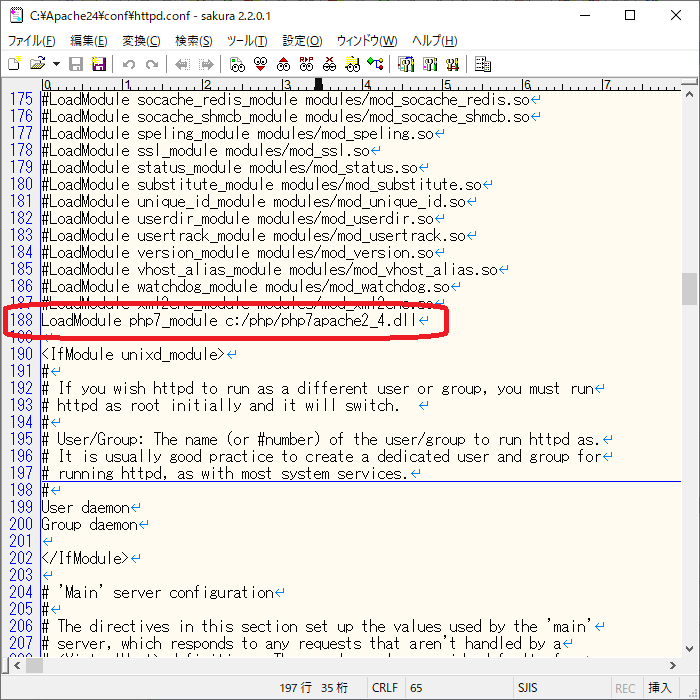
3.次の行を追加します。phpのバージョンは7.4.13を設定してますので、「php7」とします。
・LoadModule php7_module c:/php/php7apache2_4.dll
↓
4.次の行を追加します。
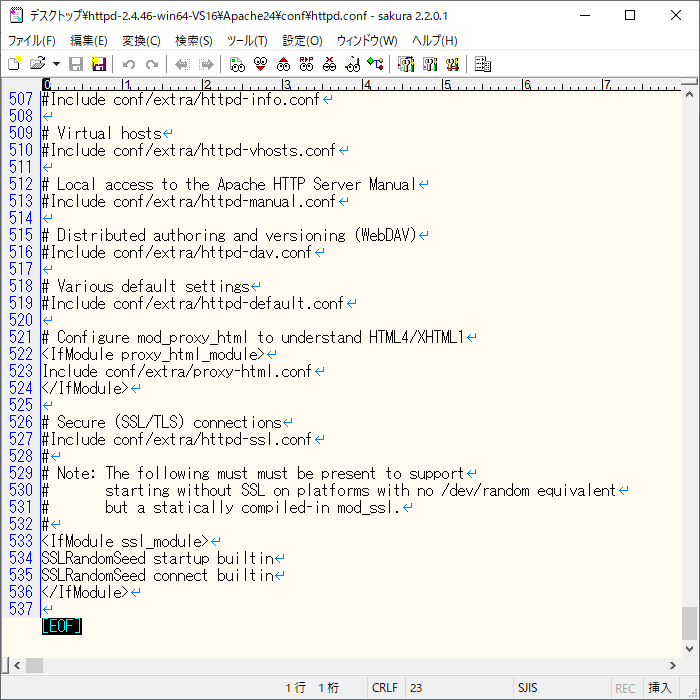
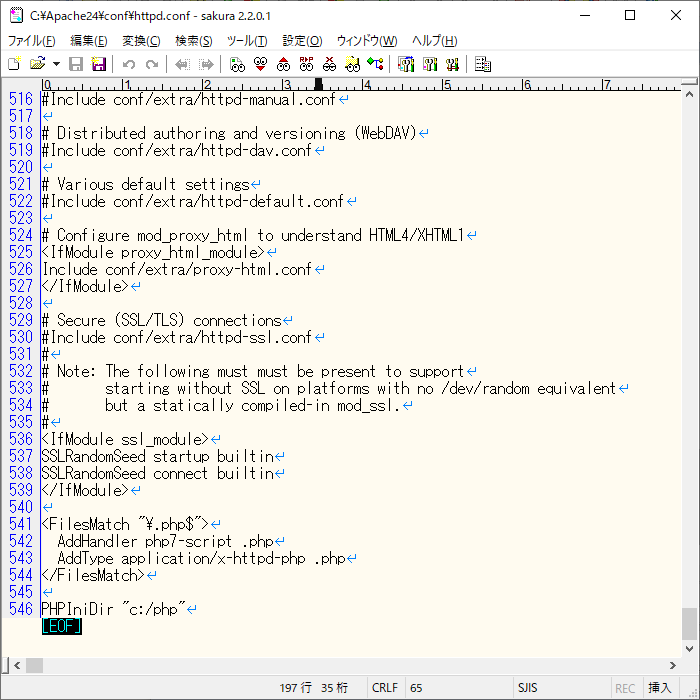
「PHPIniDir」はphpのiniファイルのある場所を指定します。自身の環境に合わせて設定します。
・<FilesMatch "\.php$">
AddHandler php7-script .php
AddType application/x-httpd-php .php
</FilesMatch>
・PHPIniDir "c:/php"
↓
「httpd.conf」ファイルの編集は以上となります。Apacheを再起動して下さい。
※再起動はApacheサーバーの導入ページの「Apacheサーバーの実行と終了」を参照してください。
Apacheサーバーでのphpの実行を確認
-
Apacheサーバーでのphpの実行を確認するサンプルです。
<<確認ファイルの作成>>
以下の内容のテキスト編集をしたファイルを作成してファイル名を「infomation.php」とします。
<?php
phpinfo();
?>
次にApacheのhtdocsフォルダに設定します。Apacheサーバーの導入ページの通りに環境設定した場合は C:\Apache24\htdocs となります。
ブラウザのURL入力欄に、「http://localhost/infomation.php」と入力しEnter。
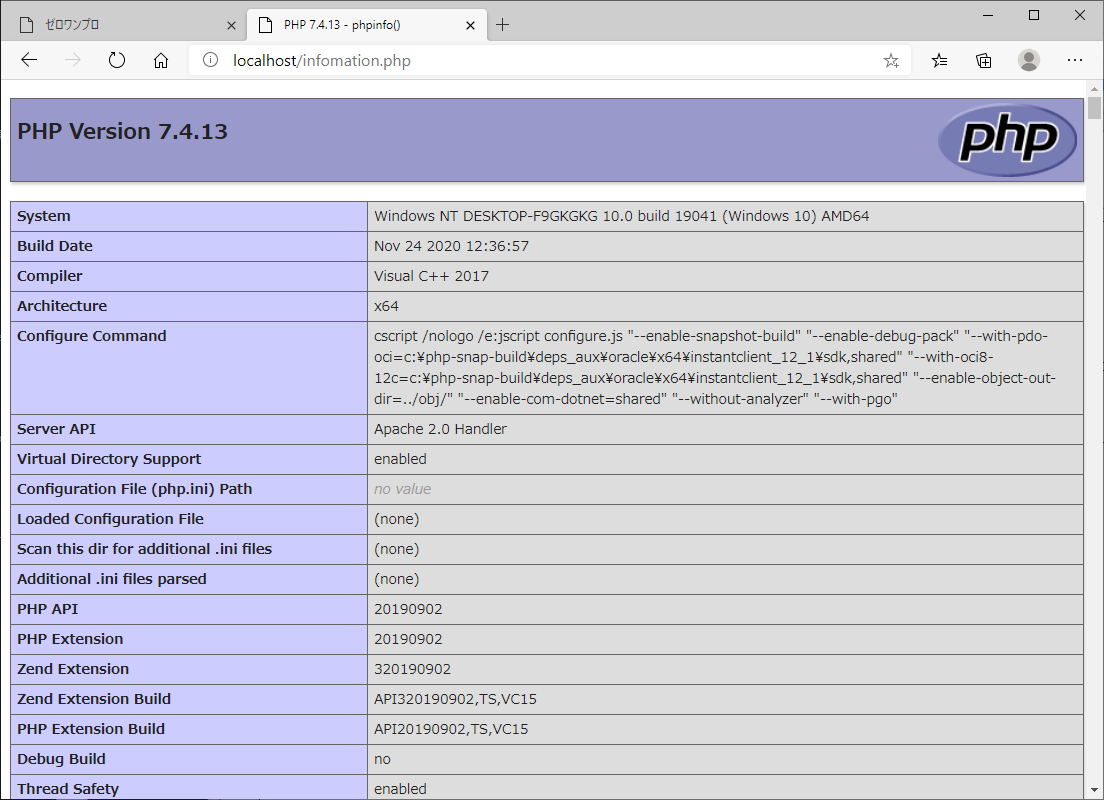
phpの実行ができてる状態だと自環境のphp情報が表示されます。
php.iniを作成
-
iniファイルを作成するサンプルです。
<<元ファイルから作成>>
php.iniファイルは最初は無いのでC:\php直下のphp.ini-development、php.ini-productionをコピーして作成します。
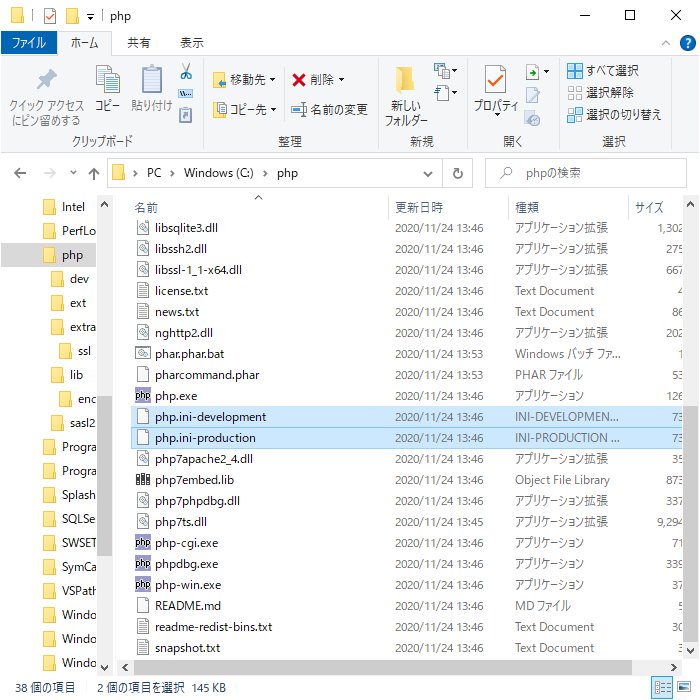
php.ini-developmentはテスト用。php.ini-productionは本番用。用途に合わせて使い分けします。
どちらかをphp.iniにリネームします。
設定を有効にするためにApacheサーバーを再起動します。
Apacheサーバーでのphpの実行を確認で「Loaded Configuration File」にiniファイルが設定されてる事を確認します。
MySQLへの接続
-
PHPからMySQLへ接続する場合はphp.iniをします。php.iniを開いて「php_mysql.dll」を検索します。
<<元ファイルから作成>>
php.iniファイルは最初は無いのでC:\php直下のphp.ini-development、php.ini-productionをコピーして作成します。
php.ini-developmentはテスト用。php.ini-productionは本番用。用途に合わせて使い分けします。
どちらかをphp.iniにリネームします。
設定を有効にするためにApacheサーバーを再起動します。
Apacheサーバーでのphpの実行を確認で「Loaded Configuration File」にiniファイルが設定されてる事を確認します。
次に接続する為のAPIを設定します。
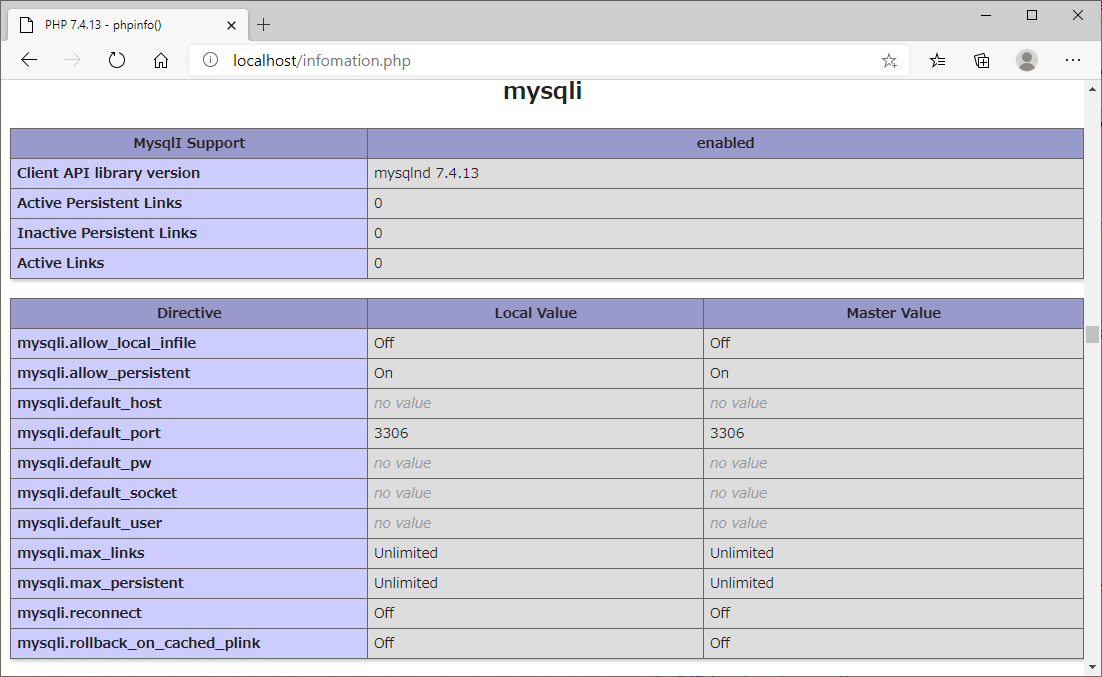
PHPのDocumentation「どの API を使うか」には次の記述がありました。「mysqli か PDO_MySQL のどちらかを使うことをおすすめします。 古い mysql 拡張モジュールを新規開発で使うのはおすすめしません。 というのも、これは PHP 5.5.0 で非推奨となり、PHP 7 で削除されたからです。」
mysqliで設定します。php.iniファイルから「;extension=mysqli」を検索し、戦闘の「;」を削除、つまりコメントを解除します。
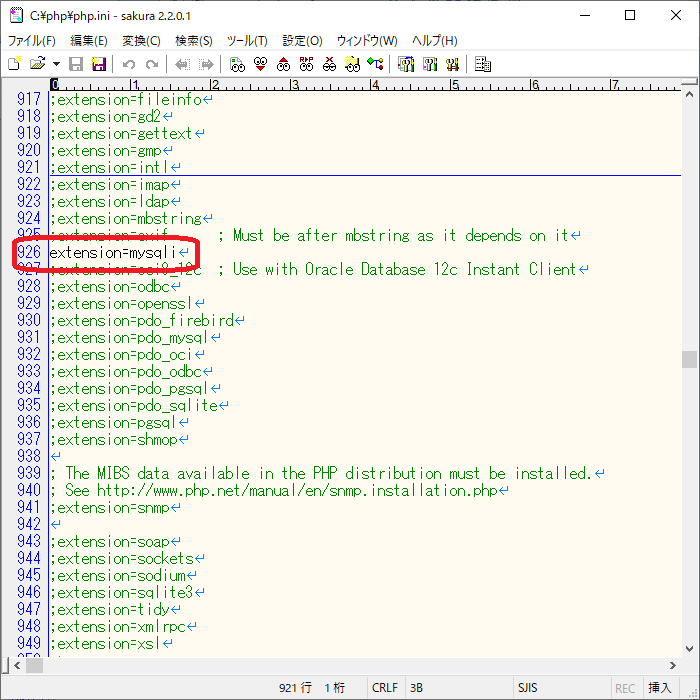
設定を有効にするためにApacheサーバーを再起動します。
Apacheサーバーでのphpの実行を確認すると「mysqli」の情報が表示されるようになります。。